
TICS
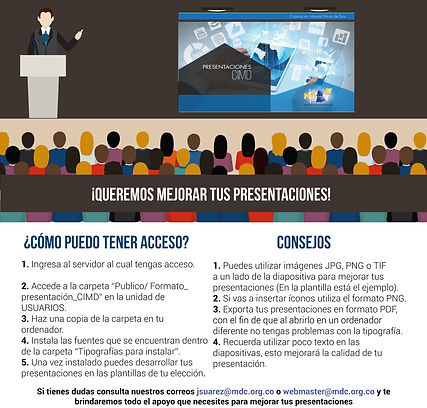
¡QUEREMOS MEJORAR TUS PRESENTACIONES!
Consejos para estar seguros con nuestra información
Consejos para estar seguros con nuestra información

Instructivo para actualización de firma corporativa
Instructivo para actualización de firma corporativa
La firma corporativa de los colaboradores de la CIMD se renovó, por eso el área de TIC te invita a actualizarla en tu correo electrónico y para ello te detalla un instructivo paso a paso de cómo hacerlo.
1. De clic en Nuevo mensaje de correo electrónico.

2. De clic en la opción Firma.


4. Podrás observar las firmas que se tienen creadas.

5. Para Actualizar una de ellas deberá seleccionarla y en el recuadro podrá realizar todo los cambios que se desee y finalmente se deberá dar clic en Guardar.
• Podrá eliminarla, dando clic en el botón Eliminar.
• Podrá cambiar su nombre, dando clic en el botón Cambiar Nombre.
• Para crear una nueva de clic en Nueva.

6. Especificaciones de la firma.
-
Nombre completo en verdana (Tamaño 12 Bold)
-
Cargo en calibri (Tamaño 11 Regular)
-
Empresa en mayúscula sostenida y en verdana (Tamaño 9 Bold Italic)
-
Dirección - ciudad y teléfono(Cra., Dg, Trasnv., Lc, Ofc., No.) en calibri (Tamaño 10 Regular)
-
Leyenda página web en calibri (Tamaño 14 Regular)
-
Imagen en formato JPG de iconos de redes sociales y revista Negocios
-
Leyenda ambiental en verdana (Tamaño 10 Bold Italic)
-
Leyenda de con dencialidad en calibri (Tamaño 9 Regular Italic)

Instructivo para importar directorio de contactos de CIMD
El área de TIC te invita a actualizar el directorio de contactos de tu correo corporativo, para que siempre tengas a la mano los correos de todos los colaboradores de la CIMD. Sigue este paso a paso.
1. Primero vamos a la opción Archivo.

2. Luego damos clic en Opciones.

3. Clic en Avanzado.

4. Oprimimos el botón Exportar.

5. De ahí nos sale el siguiente cuadro Asistente para importar y exportar. Seleccionamos el tipo de archivo para importar: Importar de otro programa o archivo y a continuación, hacemos clic en el botón Siguiente.

6. Después le damos en la opción Valores separados por coma y luego Siguiente.

7. Vamos a Examinar para buscar el archivo de Excel “Directorio de Correos Corporativos CIMD” luego de que lo encontremos lo seleccionemos y damos clic en Aceptar, después seleccionamos la opción de Permitir la creación de elementos duplicados y después Siguiente.

8. A continuación señalamos la carpeta de Contactos donde vamos a guardar el directorio de los contactos y Siguiente.

9. Después de importar el directorio de correos nos vamos a Nuevo Mensaje de correo electrónico.

10. Luego damos clic en el botón Para, ahí nos sale la ventana Seleccionar nombres de contactos, ltramos el nombre del contacto que deseamos buscar, lo seleccionamos y le damos doble clic, nalmente Aceptar.

CIMD estrena nueva aula de inducción
El área de Desarrollo Organizacional de la CIMD cuenta con una nueva aula de inducción
desarrollada por el área de TIC, su objetivo es mejorar y facilitar el proceso de inducción de los nuevos colaboradores a través de esta herramienta interactiva.
No obstante, cualquier integrante de CIMD podrá acceder a ella para consultar información sobre nuestra identidad, procesos, servicios, reglamentos, entre otros datos importantes.
¿Cómo matricularse en el aula de inducción CIMD?
1. Ingresar a las aulas virtuales http://consultoriavirtual.mdc.org.co/ con su usuario y contraseña.
2. Desplazarse hasta el final de la página e ingresar en “todos los cursos”
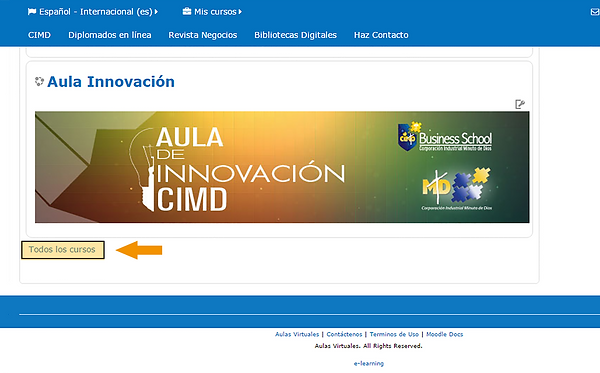
3. Ingresar en la carpeta “Organizacional”

4. Ingresar en “Aula Inducción CIMD”

5. Dar clic en “Matricularme en este curso”

6. Dar clic en “Matricularme”

Conoce algunas medidas para prevenir ataques informáticos.

¿Cómo hacer mantenimiento a tu correo corporativo?

Conoce las nuevas ventajas de la actualización de nuestra plataforma virtual
